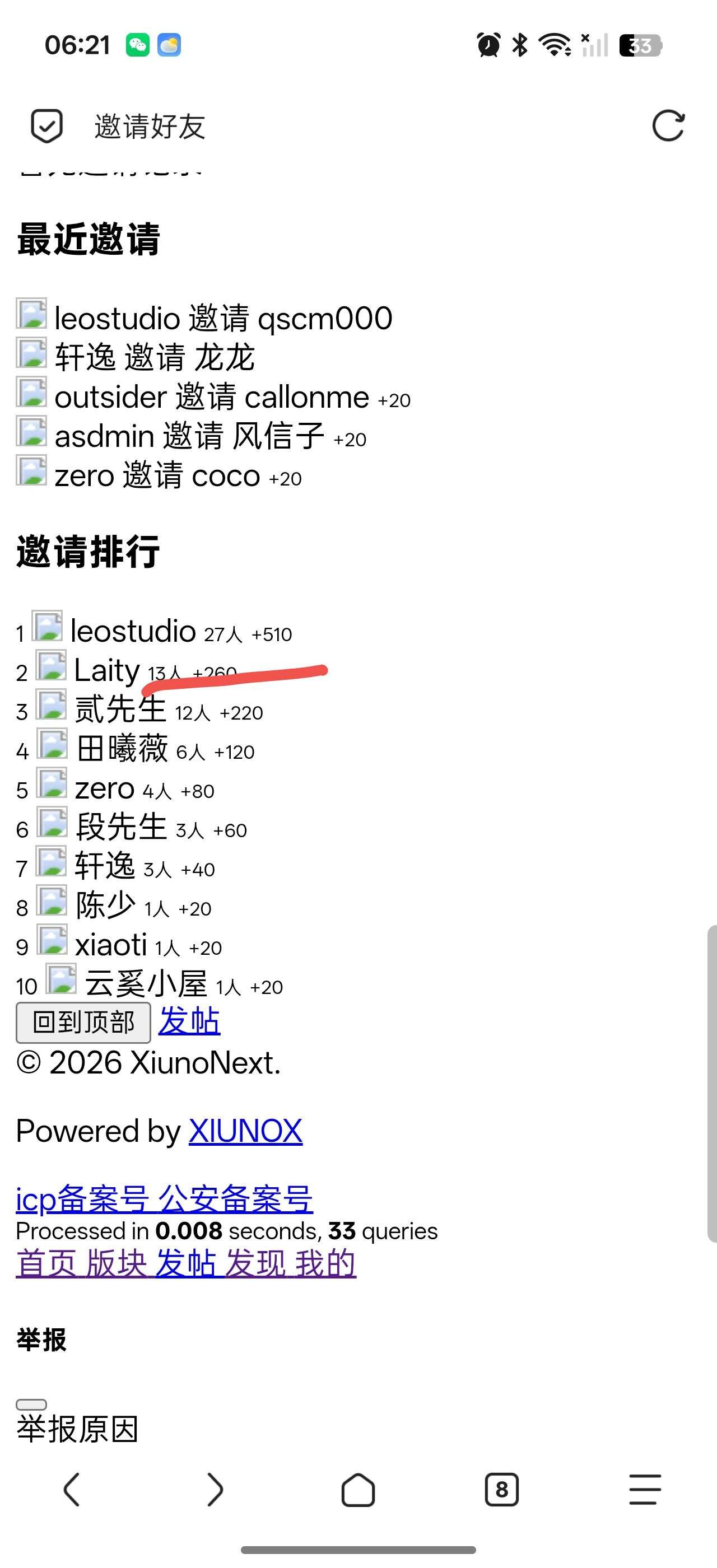
清除缓存看看,难道这个浏览器和edgeone不兼容
Via 浏览器无法访问 EdgeOne(腾讯云边缘安全加速平台)部署的网站,通常由广告拦截插件误杀、DNS 解析异常或EdgeOne 源站配置/安全策略导致。请按以下顺序排查:
1. 排除浏览器插件干扰(最常见原因)
Via 浏览器常内置或安装广告拦截脚本(如 uBlock、AdGuard),可能将 EdgeOne 的临时域名(如 *.edgeone.page)或特定资源标记为恶意/广告而阻断。
测试方法:在 Via 中开启无痕模式或暂时关闭所有广告拦截插件/规则,刷新页面。
操作路径:点击菜单 > 插件管理 > 暂时禁用相关拦截脚本;或在设置中关闭“广告标记拦截”。
结果判断:若无痕模式下可访问,说明是插件误拦,需将域名加入白名单 。
2. 检查网络与 DNS 解析
手机网络环境可能导致 DNS 污染或解析失败。
切换网络:尝试从 Wi-Fi 切换到移动数据(或反之),排除运营商局部故障。
修改 DNS:在 Via 设置或手机系统网络设置中,将 DNS 改为公共 DNS(如 114.114.114.114 或 223.5.5.5),避免默认 DNS 解析异常 。
清理缓存:在 Via 设置中清除浏览数据(缓存、Cookie),防止旧的重定向记录导致加载失败 。
3. 确认 EdgeOne 服务端状态
若其他浏览器(如 Chrome)在同一网络下也无法访问,问题可能出在源站或 EdgeOne 配置。
验证域名状态:确认自定义域名是否已完成 DNS 配置且生效,或临时域名是否因违规被平台封禁(部分 edgeone.page 子域名若涉及违规内容会被安全拦截) 。
检查安全策略:登录 EdgeOne 控制台,查看「安全防护」>「Bot 管理」或「Web 防护」,确认是否开启了严格模式或AI 爬虫拦截,导致 Via 浏览器的 UA 被误判为机器人而拦截 。
源站连通性:若使用自定义域名,检查源站防火墙是否误封了 EdgeOne 的回源 IP 网段 。
4. 终极方案
更换内核测试:Via 基于系统 WebView,若系统 WebView 版本过旧可能导致 TLS 握手失败。尝试更新 Android 系统 WebView 组件,或改用 Chrome 浏览器测试以定位是否为 Via 兼容性问题 。
联系支持:若以上均无效,且仅该站点无法访问,请通过腾讯云控制台提交工单,提供访问截图及错误代码(如 520/524/403),由后台排查节点状态 。
建议优先执行第 1 步,绝大多数 Via 访问 EdgeOne 站点失败均为广告拦截插件所致。